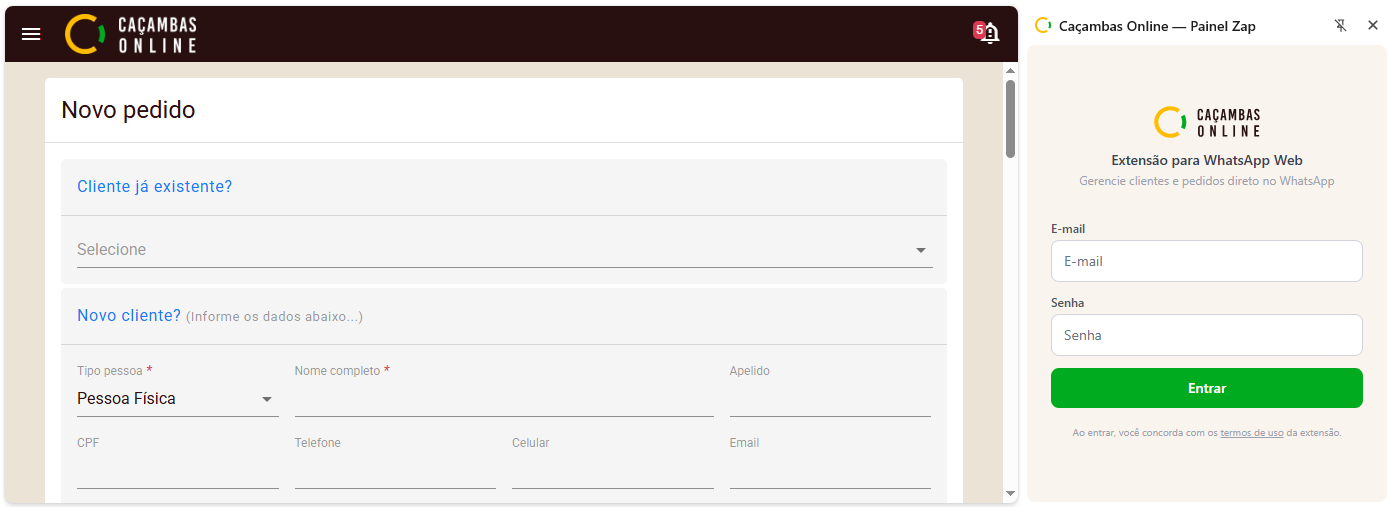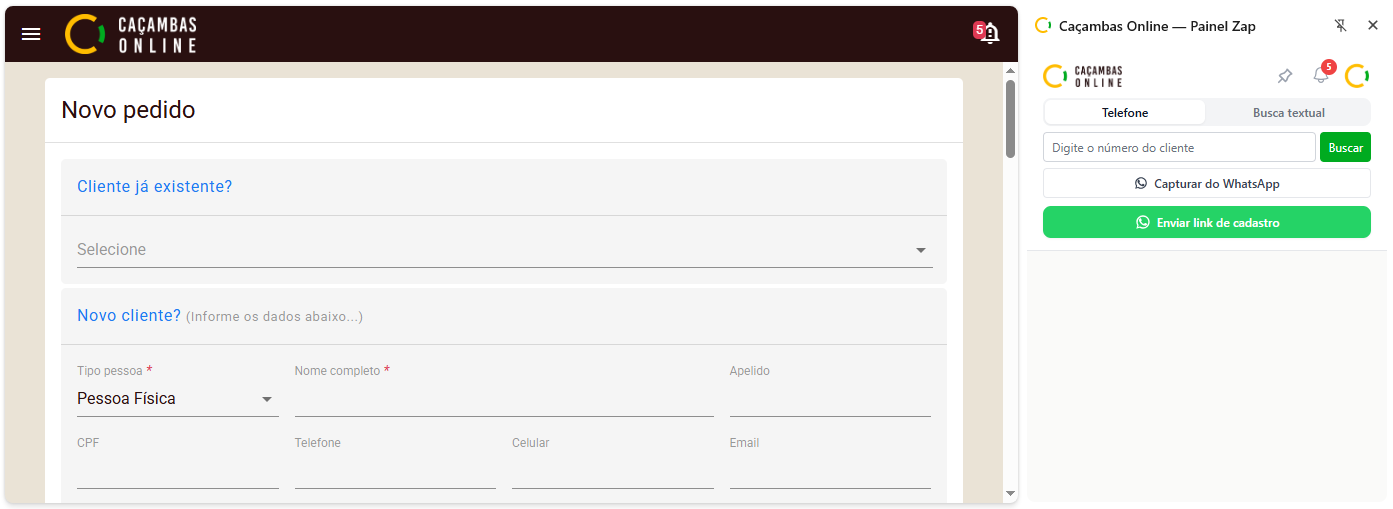
Antes de começar: Certifique-se de estar logado no sistema web do Caçambas Online.
Nota: Cada licença da extensão é de uso exclusivo por usuário. Caso o mesmo login seja utilizado simultaneamente em outro navegador, a sessão anterior será automaticamente encerrada.
Passo 1: Solicitar a Licença
O primeiro passo é solicitar a licença por usuário para a nossa equipe comercial.
-
Acesse o site oficial em https://cacambasonline.com.
-
Clique no ícone do WhatsApp localizado na parte inferior da página para iniciar o atendimento.
-
Nota: O valor da mensalidade por licença de usuário ativa é de R$ 29,00.
Passo 2: Instalar a Extensão no Navegador
Com o seu acesso devidamente ativado pela nossa equipe, faça a instalação da extensão:
-
Acesse a Chrome Web Store disponível em:
https://chromewebstore.google.com/search/ca%C3%A7ambas%20online. -
E procure por Caçambas Online - Painel Zap.
-
Clique no botão "Usar no Chrome".


Passo 3: Fixar o Painel Zap para Fácil Acesso
Para que a extensão fique sempre visível no seu navegador:
-
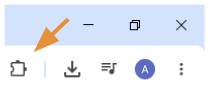
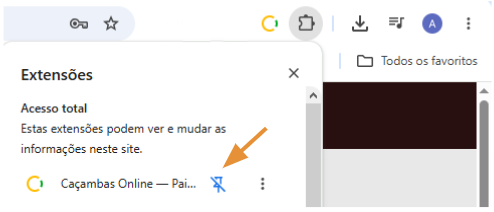
Clique em Extensões (símbolo de peça de quebra-cabeça) na barra superior do Chrome.
-
Procure por "Caçambas Online - Painel Zap" e clique no ícone de Alfinete (Fixar).
Passo 4: Primeiro Acesso e Uso
-
Com a extensão fixada, clique no ícone dela ao lado da barra de endereços.
-
Com o sistema aberto, faça o seu login inserindo o e-mail e senha cadastrados.
-
Após conectar a sua conta, basta abrir ou recarregar o WhatsApp Web para que a gestão completa comece a funcionar direto na tela do seu chat!