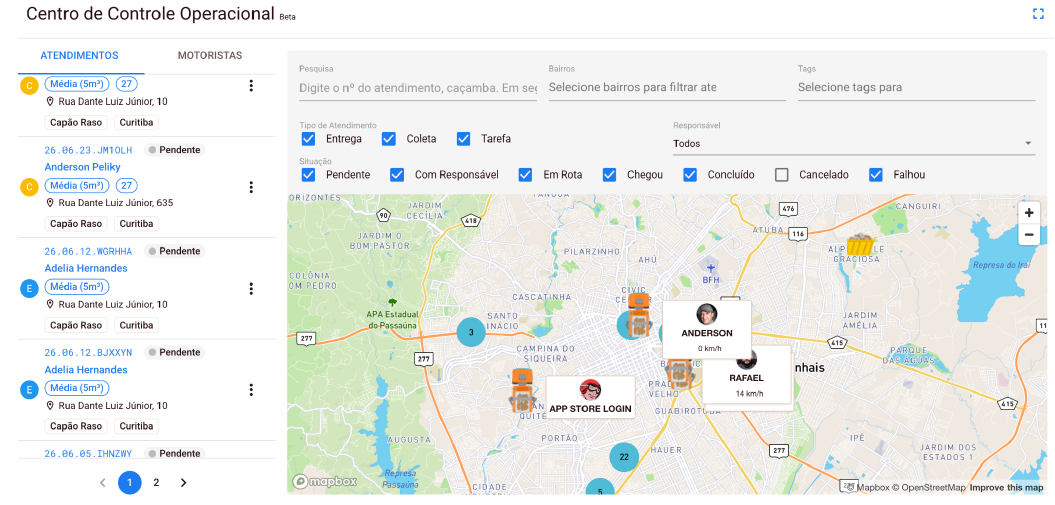
Aprenda como utilizar o Centro de Controle Operacional, onde você poderá acompanhar toda a operação de sua empresa em tempo real.
O Centro de Controle Operacional é a ferramenta centralizada para o gerenciamento da sua logística de caçambas. Ele funciona de forma semelhante à tela tradicional de atendimentos, porém oferece uma visualização dinâmica em mapa para que você acompanhe toda a sua operação em tempo real.
Pelo menu Centro de Controle, você consegue visualizar a localização exata das caçambas locadas, os pontos onde serão entregues e a posição atual dos seus motoristas.
Requisitos para o Rastreamento Funcionar: Para que você consiga acompanhar o motorista em tempo real e ver sua localização correta, certifique-se de que ele cumpra os seguintes requisitos no celular:
-
Ter o adicional de rastreamento ativo em seu plano.
-
Estar com o status Online no aplicativo.
-
Estar com os dados móveis ativados (conexão 4G/5G estável).
-
Estar com a permissão de GPS/Localização devidamente autorizada nas configurações do celular.
1. Aba de Atendimentos
Localizado na lateral esquerda da tela, a Aba de Atendimentos permite monitorar de forma rápida os serviços pendentes e os que já estão em andamento.
Cada item da lista exibe um resumo com as seguintes informações:
-
Nome do cliente.
-
Número do atendimento e número da caçamba.
-
Endereço completo de entrega ou coleta.
-
Status (situação) atual do atendimento.
⚡ Ações Rápidas (Botão de 3 Pontinhos)
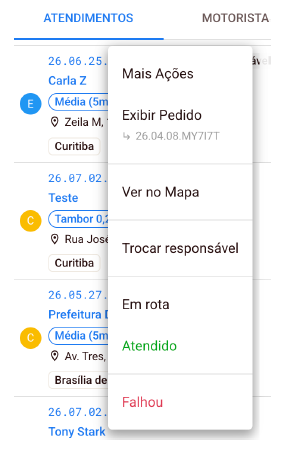
Ao clicar no botão de Ação (três pontinhos) localizado ao lado de qualquer atendimento, um menu com ações rápidas será exibido:
-
Exibir Pedido: Abre os detalhes completos do serviço.
-
Ver no Mapa: Aproxima o mapa automaticamente (zoom) e foca no local exato onde a caçamba está ou será entregue/coletada.
-
Trocar Responsável: Permite reatribuir o serviço a outro motorista.
-
Mudar Status Manualmente: Atalhos para atualizar a situação para Em rota, Atendido ou Falhou.
2. Painel de Pesquisa e Filtros
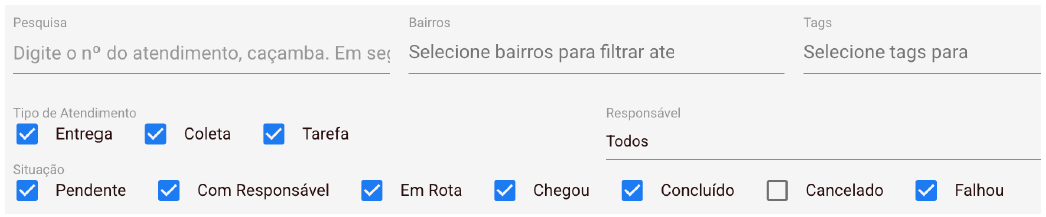
Na parte superior da tela, você conta com ferramentas avançadas para localizar atendimentos específicos e filtrar o que é exibido no mapa. Qualquer busca ou filtro aplicado atualiza o mapa em tempo real.
🔍 Como pesquisar:
-
Por Texto: Digite o número do atendimento, o número da caçamba ou o nome do bairro na barra de pesquisa e pressione Enter.
🎛️ Filtros Disponíveis:
-
Tipo de Atendimento: Filtre por operações de Entrega, Coleta ou Tarefa.
-
Situação (Status): Refine sua busca pelo progresso do serviço, incluindo Pendente, Com Responsável, Em Rota, Chegou, Concluído, Cancelado e Falhou.
-
Responsável: Filtre para ver os serviços atribuídos a motoristas específicos ou selecione "Todos".
3. Entendendo o Mapa
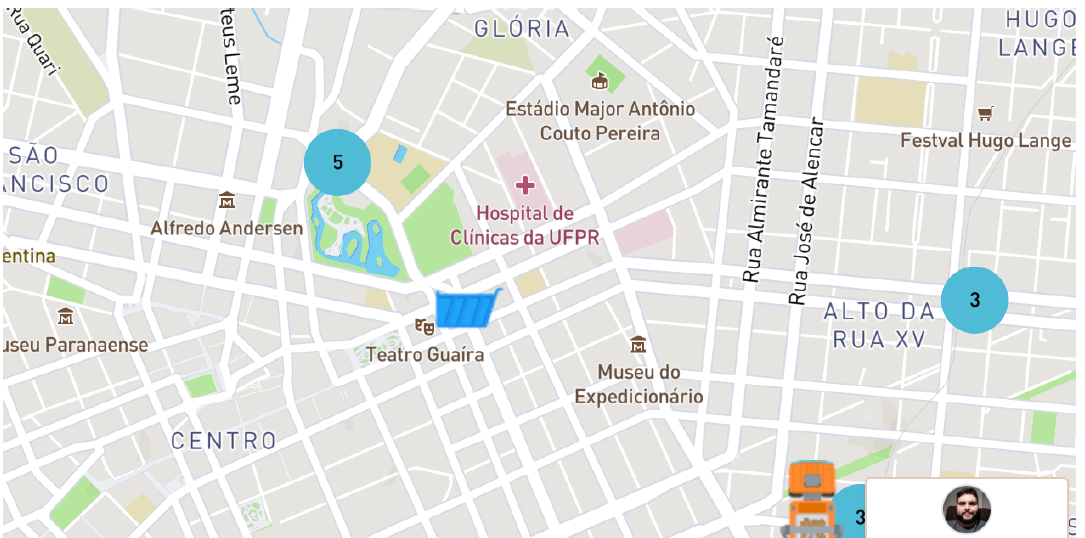
O mapa é a representação visual da sua operação e o coração do CCO. Ele serve para acompanhar o andamento das entregas e coletas de forma instantânea.
Existem dois recursos de grande destaque no uso do mapa:
-
📦 Agrupamento de Caçambas (Clusters): Quando há várias caçambas muito próximas na mesma região, o sistema as agrupa automaticamente em um círculo azul com um número indicativo (ex:
5ou3). Para ver a localização exata de cada uma, basta clicar em cima desse círculo para expandi-las. -
🚚 Rastreamento em Tempo Real: Permite acompanhar visualmente o deslocamento e a rota dos motoristas enquanto eles executam os serviços.
4. Aba de Motoristas
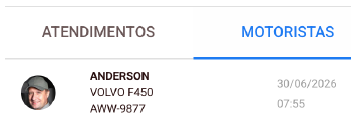
Nesta aba, você gerencia e acompanha a equipe de campo que utiliza o App para Motoristas.
-
Última Conexão: É possível visualizar exatamente a data e o horário em que o motorista esteve online no aplicativo pela última vez.
-
Localização Rápida: Ao clicar no nome do motorista na lista, o mapa dará um zoom automático no último ponto geográfico registrado pelo aplicativo dele.