
Precisa transferir um pedido cadastrado incorretamente ou alterar o responsável financeiro? Com o recurso de Migração de Cliente, você pode transferir um pedido completo para outro cadastro de forma simples, rápida e segura.
⚠️ Requisito Prévio
-
Permissão de Acesso: Por motivos de segurança, esta funcionalidade é exclusiva e só estará disponível se você estiver logado com o usuário principal (master) da conta.
O que acontece ao migrar um pedido?
Ao realizar a migração, o sistema transfere:
-
O pedido e seus respectivos endereços;
-
Os atendimentos vinculados;
-
O faturamento.
Nota: A documentação ambiental do pedido é totalmente preservada durante o processo.
Passo a Passo para Migrar um Cliente
1. Acesse a opção de Migração
Navegue até o pedido que deseja alterar, clique no botão Ações Avançadas e selecione a opção Migrar Cliente.

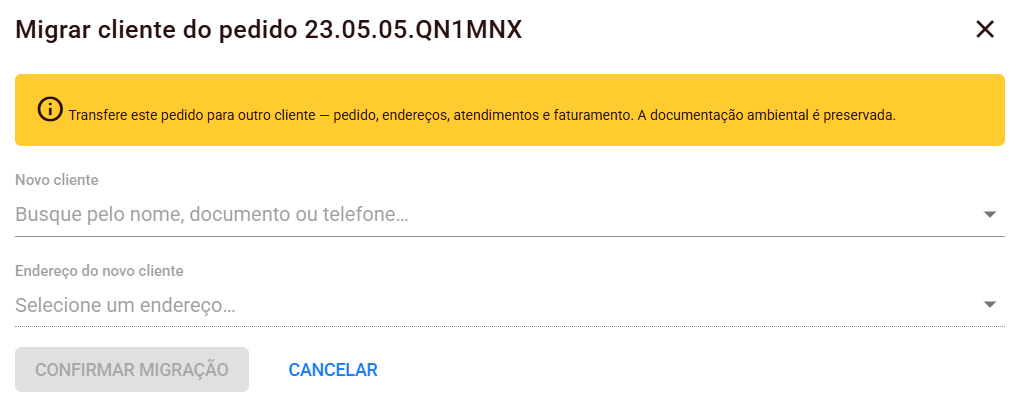
2. Selecione o novo Cliente e Endereço
Na janela que se abrirá:
-
Novo cliente: Busque pelo nome, documento (CPF/CNPJ) ou telefone do cliente de destino.
-
Endereço do novo cliente: Selecione o endereço correspondente para a entrega/atendimento.
3. Confirme as alterações
-
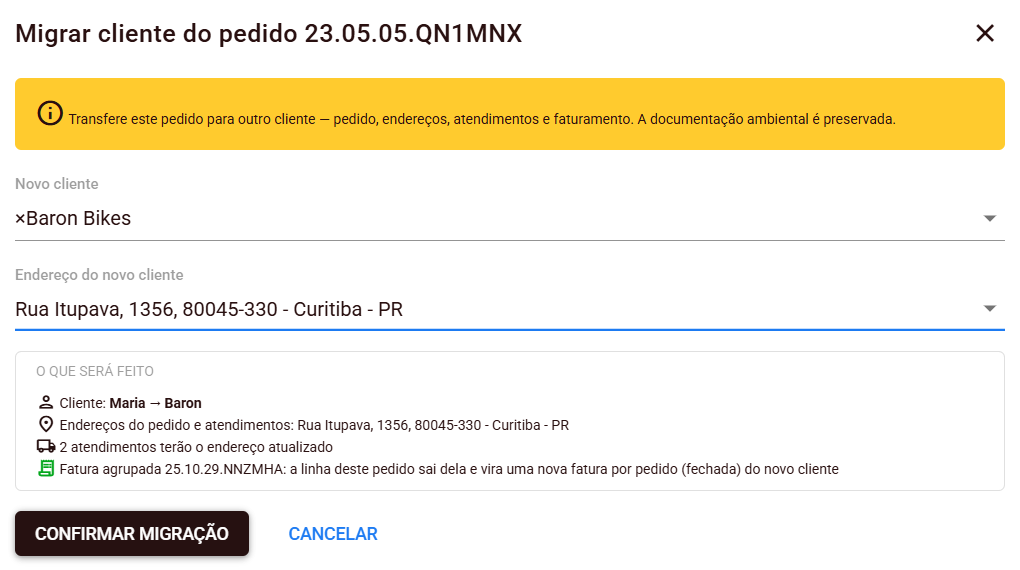
Confira o resumo do que será alterado na seção "O QUE SERÁ FEITO" (alterações de cliente, endereço atualizado nos atendimentos e impactos na fatura).
-
Clique no botão Confirmar Migração para finalizar o processo.
Como funciona o Faturamento após a migração?
A forma como a fatura é transferida depende da modalidade em que o pedido original foi faturado:
-
Faturamento Por Pedido: A fatura é migrada por inteiro para o novo cliente.
-
Faturamento Livre (Fatura Agrupada): A linha correspondente a este pedido é removida da fatura agrupada atual e passa a integrar uma nova fatura única (faturada por pedido e já fechada) em nome do novo cliente.
(Ficou com alguma dúvida? Entre em contato com o suporte da sua conta para obter auxílio.)